Visualizzazione post con etichetta Tutorial. Mostra tutti i post

martedì 22 novembre 2011

Come riavviare Unity

Se durante l'utilizzo di Unity si verificano alcuni problemi è possibile provare a risolverli riavviandola.
Ecco come fare per riavviare Unity:

1) Aprire il terminale

2) Scrivere unity --replace e premere invio.

Fonte: http://upload.wikimedia.org/wikipedia/commons/thumb/0/0a/Unity_Logo.svg/200px-Unity_Logo.svg.png?uselang=it

lunedì 14 novembre 2011

Registrare screencast in Gnome-Shell

In Gnome Shell è presente una funzionalità che permette di registrare degli screencasts senza installare programmi aggiuntivi.


Per iniziare la registrazione o terminarla basta usare la combinazione di tasti Control + Shift + Alt + R.
Mentre la registrazione è in corso viene visualizzata un icona di un cerchio rosso nell'angolo in basso a destra dello schermo.
Una volta finita la registrazione il file viene salvato nella cartella home con il nome 'shell-%d%u-%c.webm', %d è la data, %u è una stringa che rende il file unico e %c è un numero che aumenta ogni volta che viene fatta una registrazione in una singola sessione di Gnome-Shell.

Fonte: http://live.gnome.org/GnomeShell/CheatSheet
http://upload.wikimedia.org/wikipedia/commons/9/97/GNOME_Shell.png

domenica 23 ottobre 2011

Installare Gnome Classic in Ubuntu 11.10 Oneiric Ocelot

Oltre a Gnome-Shell in Ubuntu 11.10 Oneiric Ocelot può essere installato anche Gnome Classic.
Gnome Classic è l'interfaccia che si avvia se Gnome-Shell non riesce ad avviarsi, ma può essere usata anche per uso normale.


Gnome Classic in Ubuntu 11.10 Oneiric Ocelot può essere installato mediante l'Ubuntu Software Center o con il comando:
sudo apt-get install gnome-session-fallback
Successivamente è necessario cliccare sull'icona della ruota dentata nella finestra di login e scegliere Gnome Classic per avviare Gnome Classic.
Per personalizzare i panelli di Gnome Classic è necessario tenere premuto il tasto Alt e cliccare con il tasto destro sul pannello.

Fonte: http://upload.wikimedia.org/wikipedia/en/e/e1/Gnome3-Fallback-Mode.png

lunedì 17 ottobre 2011

Aggiungere temi e icone in Ubuntu 11.10 Oneiric Ocelot

Ecco come personalizzare Ubuntu 11.10 Oneiric Ocelot aggiungendo temi ed icone.


Innanzitutto è necessario installare Gnome-Tweak-Tools, successivamente bisogna scaricare il tema o il tema di icone che si vuole usare.
Nel caso di un tema esso deve essere compatibile con le GTK3.

Tema GTK
1) Aprire la propria cartella home e premere CTRL + H
2) Cercare la cartella .themes (crearla se necessario)
3) Copiare il tema nella cartella .themes
4) Aprire Gnome-Tweak-Tools ed andare in Tema > Tema GTK+
5) Scegliere il tema precedentemente copiato

Tema di Icone
1) Aprire la propria cartella home e premere CTRL + H
2) Cercare la cartella .icons (crearla se necessario)
3) Copiare il tema di icone nella cartella .icons
4) Aprire Gnome-Tweak-Tools ed andare in Tema > Tema delle Icone
5) Scegliere il tema di icone precedentemente copiato

venerdì 14 ottobre 2011

Installare Gnome-Shell in Ubuntu 11.10 Oneiric Ocelot

In Ubuntu 11.10 Oneiric Ocelot, Unity è l'interfaccia grafica di default, inoltre nei repository ufficiali è stato incluso Gnome-Shell.


Gnome-Shell in Ubuntu 11.10 Oneiric Ocelot può essere installato mediante l'Ubuntu Software Center o con il comando:
sudo apt-get install gnome-shell gnome-themes-standard
Successivamente è necessario cliccare sull'icona della ruota dentata nella finestra di login e scegliere GNOME per avviare Gnome-Shell.

Interfaccia
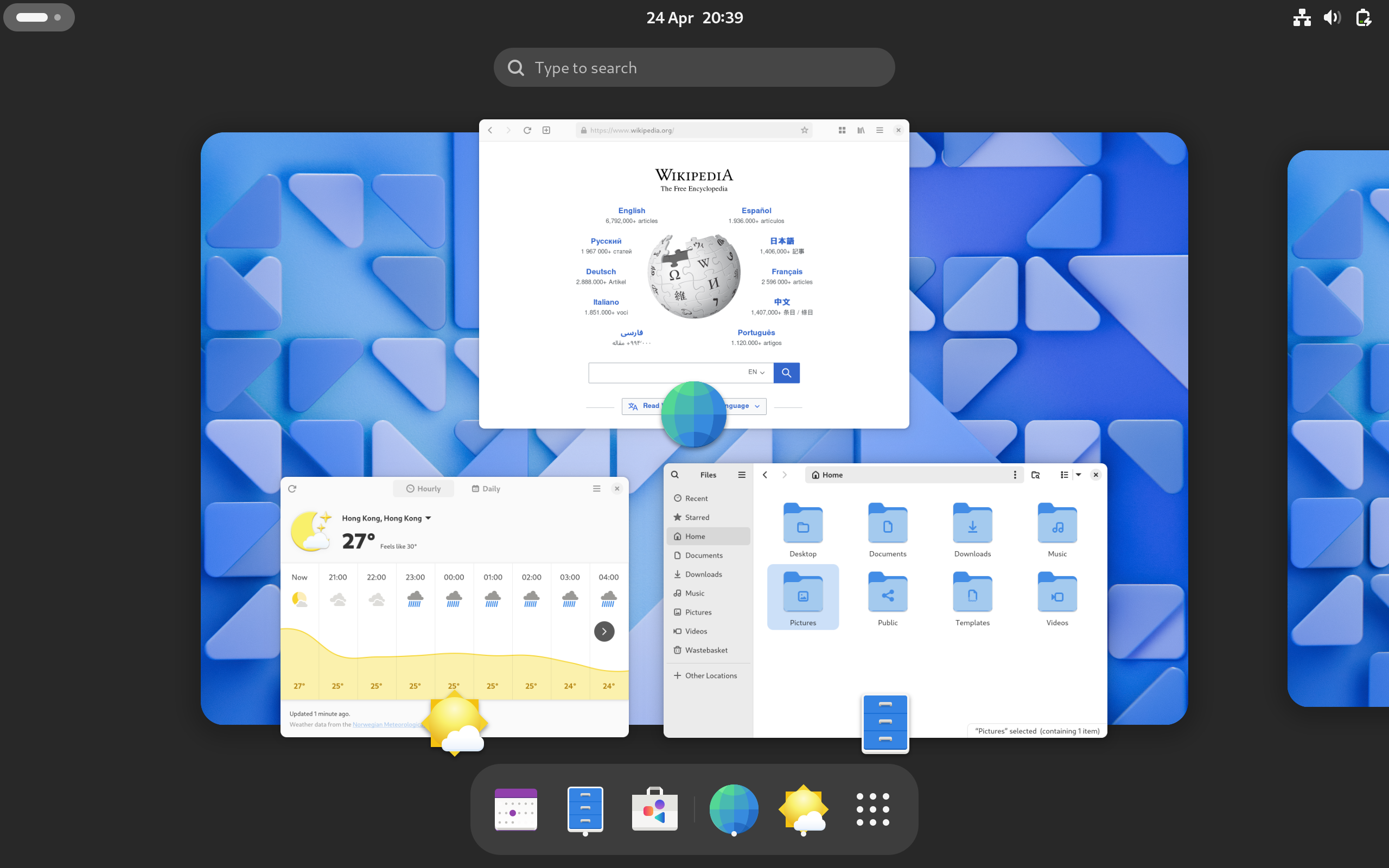
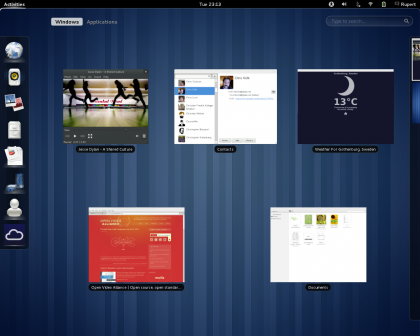
Mediante l'uso del tasto Attività è possibile accedere alla panoramica delle attività.
Da essa si possono lanciare applicazioni mediante il dash, avere un elenco delle finestre attive, vedere i workspaces in uso, eseguire ricerche nelle applicazioni installate o sul web e vedere la tray di sistema.
La panoramica delle attività può essere aperta mediante il pulsante Attività oppure spostando il mouse nell'angolo in alto a sinistra dello schermo.


Dash
Il Dash mostra le applicazioni aperte e le applicazioni preferite, è possibile trovarlo nella parte sinistra della panoramica delle attività.
Per aggiungere un applicazione ai preferiti è necessario cliccare con il tasto destro sulla sua icona nelle applicazioni e scegliere Aggiungi ai Preferiti.


Finestre
Dato che non è più presente un pannello inferiore con l'elenco delle finestre attive è stato rimosso il bottone minimizza.
Inoltre dato che trascinando una finestra nel bordo superiore dello schermo essa si massimizzerà è stato rimosso il bottone massimizza.


Spazi di lavoro
Nel lato destro della panoramica delle attività è possibile trovare il selettore di spazi di lavoro.
La gestione degli spazi di lavoro è dinamica, infatti quando in ogni spazio di lavoro creato è presente una finestra ne verrà creato automaticamente un altro.
La stessa cosa vale al contrario, sarà sempre presente però almeno uno spazio di lavoro, ed eventualmente se esso fosse occupato uno libero.


Ricerca
Per effettuare una ricerca tra file ed applicazioni è necessario aprire la panoramica delle attività ed iniziare a digitare i termini di ricerca.


Applicazioni
Per vedere tutte le applicazioni installate divise per categorie è necessario aprire la panoramica delle attività e selezionare Applicazioni.


Calendario


Nel pannello superiore di Gnome-Shell è visibile la data e l'ora, cliccandola sarà possibile vedere un calendario e gli appuntamenti inseriti in Evolution.


Personalizzazione
Gnome-Shell può essere personalizzato mediante l'uso di Gnome-Tweak-Tools,
è possibile installarlo dall'Ubuntu Software Center o con il comando
sudo apt-get install gnome-tweak-tools


Fonte: http://upload.wikimedia.org/wikipedia/commons/9/97/GNOME_Shell.png?uselang=it
http://www.gnome.org/wp-content/uploads/2011/04/beautiful-1.pnghttp://www.gnome.org/wp-content/uploads/2011/09/overview-420x336.png
http://www.gnome.org/wp-content/uploads/2011/04/beautiful-2.png
http://www.gnome.org/wp-content/uploads/2011/09/beautiful-3.png
http://library.gnome.org/users/gnome-help/stable/figures/shell-dash.png
http://upload.wikimedia.org/wikipedia/commons/6/60/Gnome_3.0_Search.png
http://upload.wikimedia.org/wikipedia/commons/0/0e/Gnome_Shell_Applications_Screen.png
http://library.gnome.org/users/gnome-help/3.2/figures/shell-appts.png
http://cdn.omgubuntu.co.uk/wp-content/uploads/2011/10/ico.jpg

mercoledì 5 ottobre 2011

Come personalizzare LightDM

Il Desktop Manager di default di Ubuntu 11.10 Oneiric Ocelot sarà LightDM, ecco come personalizzarlo:


Aprire il terminale e digitare il comando:
gksu gedit /etc/lightdm/unity-greeter.conf

Dopo avere inserito la password si aprirà Gedit mostrando un file di testo, ecco un elenco di cosa può essere personalizzato, la parte di riga da modificare è quella dopo l'uguale:

Sfondo: per personalizzare lo sfondo bisogna sostituire la seguente con il percorso di un immagine, oppure con un colore ad esempio #dd4814.
background=/usr/share/backgrounds/warty-final-ubuntu.png 
Esempio: background=percorso dell' immagine.estensione dell'immagine
Esempio: background=#colore

Logo: Per personalizzare il logo bisogna modificare la riga seguente inserendo un immagine.
logo=/usr/share/unity-greeter/logo.png
Esempio: logo=percorso dell'immagine.estensione dell'immagine

Tema: Per personalizzare il tema bisogna modificare la riga seguente inserendo il nome del tema
theme-name=Ambiance
Esempio: theme-name=Nome del tema

Icone: Per personalizzare le icone bisogna modificare la riga seguente inserendo il nomedi un tema di icone.
icon-theme-name=ubuntu-mono-dark
Esempio: icon-theme-name=nome del tema di icone

Font: Per personalizzare il carattere bisogna modificare la riga seguente con il nome del font e la grandezza.
font-name=Ubuntu 11
Esempio: font-name=Nome del font Grandezza dei caratteri

venerdì 17 giugno 2011

Come catturare una schermata del desktop

Ecco come fare in Ubuntu per catturare una schermata del desktop:

1) Andare in Applicazioni > Accessori > Cattura schermata

2) Impostare l'area da catturare il ritardo in secondi e gli effetti da applicare.

3) Cliccare Cattura schermata.

4) Scegliere un nome per la schermata catturata e una cartella dove salvarla.

5) Cliccare Salva.

Ecco un video del mio canale Youtube che spiega come fare:

giovedì 9 giugno 2011

Installare Super Tux Kart 0.7.1b in Ubuntu

Super Tux Kart è un videogioco di guida con protagonisti i principali personaggi del mondo open source come Tux, Wilber; Pidgin e molti altri

La nuova versione di Super Tux Kart 0.7.1 aggiunge:

Particelle (fumo, splash, fuoco) e effetti meteo
Invincibilità temporanea dopo essere stati colpiti
Supporto per anti-aliasing a schermo interoNuovo kart di Beagle grazie a wolterh
Nuovo kart di Emule grazie a Kinsu
Nuovi nomi per molte tracceInternet News
E molte altre funzionalità

Ecco come installare la nuova versione di Super Tux Kart in Ubuntu senza aggiungere PPA:

1) Scaricare il file .tar.bz2 adatto al proprio sistema:

Versione per sistemi a 32 bit: http://sourceforge.net/projects/supertuxkart/files/SuperTuxKart/0.7.1/supertuxkart-0.7.1b-linux-glibc2.12-i686.tar.bz2/download

Versione per sistemi a 64 bit: http://sourceforge.net/projects/supertuxkart/files/SuperTuxKart/0.7.1/supertuxkart-0.7.1b-linux-glibc2.12-x86-64.tar.bz2/download

Versione per ppc: http://sourceforge.net/projects/supertuxkart/files/SuperTuxKart/0.7.1/supertuxkart-0.7.1b-linux-glibc2.10-ppc.tar.bz2/download

2) Estrarre l'archivio

3) Cliccare con il tasto destro sul file run_game.sh, selezionare Proprietà
   ed andare nella scheda Permessi.

4) Spuntare Consentire l'esecuzione del file come programma.

5) Eseguire run_game.sh

6) Cliccare Esegui

Fonte: http://upload.wikimedia.org/wikipedia/commons/f/f0/Supertuxkartnewlogo.png?uselang=it

venerdì 3 giugno 2011

Colorazione selettiva in The GIMP

Ecco come fare una colorazione selettiva in The GIMP lasciando colorato solo un oggetto in un'immagine:

1) Aprire The GIMP da
    Applicazioni > Grafica > Editor di immagini
   GIMP

2) Importare un'immagine

3) Creare un nuovo livello di trasparenza e colorarlo
    di grigio

4) Impostare l'opacità del livello a 0

5) Con lo strumento Forbici intelligenti selezionare l'area che resterà colorata

6) Cliccare con il tasto destro sulla selezione ed andare in Modifica > Cancella

7) Impostare l'opacità del livello grigio a 100

8) Dal menù Modalità selezionare Saturazione oppure Colore

9) Cliccare con il tasto destro sulla selezione ed andare in Seleziona > Niente

Ecco un video dal mio canale Youtube che spiega come fare:

Come configurare Unity

Unity può essere configurato modificando alcuni comportamenti, ecco come fare:

1) Installare compizconfig-settings-manager

2) Andare in:
   Sistema > Preferenze > Gestore di configurazione Compizconfig

3) Selezionare Ubuntu Unity Plugin

4) È ora possibile configurare alcune opzioni di Unity come l'opzione Hide
    Launcher che permette di decidere quando viene nascosta la
    springboard oppure l'opzione Key to show the launcher che mostra le
    scorciatoie da tastiera associate alle varie icone presenti nella springboard.

Fonte: http://upload.wikimedia.org/wikipedia/commons/thumb/0/0a/Unity_Logo.svg/200px-Unity_Logo.svg.png?uselang=it

venerdì 20 maggio 2011

Easter eggs del terminale

Nel terminale sono nascosti degli Easter Egg:

1) Scriviamo apt-get moo, ecco cosa comparirà nel terminale:


2) Scriviamo aptitude help, alla fine della lista di aiuto verrà scritto  
   
   Questo Aptitude non ha i Poteri della Super Mucca.
 
    Scriviamo ora apt-get help, alla fine della lista di aiuto verrà scritto
    
   Questo APT ha i poteri della Super Mucca.

3) Scriviamo aptitude -v moo e premiamo invio,
    aggiungiamo poi ogni volta una v (es: aptitude -vv moo)
    Ecco cosa succederà:

venerdì 22 aprile 2011

Mostrare il Bottone Firefox in Firefox 4 su Ubuntu

Installando Firefox 4 seguendo questa guida: http://geek-ubuntu.blogspot.com/2011/04/installare-firefox-4-in-ubuntu-1004.html nel browser saranno presenti i classici menù di default.
Ecco come fare per nascondere i menù e mostrare il Bottone Firefox:

1) Avviare Firefox.

2) Andare in Visualizza > Barre degli strumenti.

3) Deselezionare Barra dei menù.

I menù verranno ora nascosti e verrà mostrato il Bottone Firefox.
Per mostrare momentaneamente i menù premere il tasto Alt oppure F10, con questo metodo i menù verranno automaticamente nascosti dopo averne aperto e chiuso uno.

Spero di essere stato utile.
A Presto.

lunedì 18 aprile 2011

Sincronizzare l'orologio di Ubuntu con Internet

Ecco come fare per sincronizzare l'orologio di Ubuntu con Internet:

1) Andate in Applicazioni > Accessori > Terminale

2) Scrivete questo comando: sudo ntpdate ntp.ubuntu.com

3) Inserite la password se viene richiesta

Se volete effettuare la sincronizzazione con un altro server Ntp sostituite ntp.ubuntu.com con il server desiderato.

Ecco un video direttamente dal mio canale youtube che spiega come fare:


Spero di essere stato utile.
A Presto.

giovedì 14 aprile 2011

Installare Firefox 4 in Ubuntu 10.04 mantenendo la vecchia versione di Firefox installata

In questa guida vi spiegherò come installare Firefox 4 in Ubuntu 10.04 mantenendo anche la vecchia versione di Firefox installata.
Non è obbligatorio ma se volete potete fare un backup delle impostazioni di Firefox in questo modo:

1) Andate nella vostra Home.

2) Premete CTRL + H.

3) Individuate la cartella .mozilla e copiatela in un altra cartella.

Ecco ora come fare per installare Firefox 4:

1) Scaricate il file .tar.bz2 di Firefox cliccando il pulsante download:
    http://www.mozilla.com/it/firefox/

2) Cliccate con il tasto destro sul file scaricato e scegliete Estrai Qui.

3) Aprite la cartella estratta ed aprite il file chiamato firefox

4) Cliccate Esegui.

Ecco un video direttamente dal mio canale youtube che mostra come fare:


Spero di essere stato utile.
A Presto.

mercoledì 13 aprile 2011

Masterizzare un file .iso

In Ubuntu la masterizzare un immagine .iso è molto facile.
Ecco come fare:

1) Cliccare con il tasto destro sull'immagine .iso da masterizzare.

2) Scegliere Scrivi su disco...

3) Nella finestra che si apre scegliere il tasto Masterizza

Fonte: http://wiki.ubuntu-it.org/Hardware/DispositiviPartizioni/MasterizzareIso

Spero di essere stato utile.
A Presto.

giovedì 3 marzo 2011

Alcuni metodi da adottare se il LiveCD di Ubuntu non si avvia

Se il LiveCD di Ubuntu non parte ci sono vari metodi per tentare di avviarlo.

1: Assicuratevi che nel BIOS il LiveCD sia in prima posizione nei dispositivi
    di boot

2: Prima di masterizzare il cd di Ubuntu è consigliabile controllare l'MD5Sum
    del file .iso di Ubuntu seguendo questa guida: http://geek-ubuntu.blogspot.com/2011/01/confrontare-la-md5sum-di-unimmagine-iso.html
    Anche se è consigliabile eseguire il controllo dell'MD5Sum prima della
    masterizzazione provate ad eseguire un controllo sul file .iso che avete
    usato per creare il LiveCD di Ubuntu.

Se riuscite invece ad accedere alla schermata di selezione delle opzioni ma Ubuntu non parte ecco dei metodi da adottare per risolvere questo problema:

1: Premere il tasto F6 e selezionare l'opzione acpi=off 
   Questa opzione disattiva l'ACPI, ovvero il sistema per la gestione del
    risparmio energetico delle periferiche; in alcuni portatili è necessario
    disattivarlo: un cattivo riconoscimento dell'ACPI porta al fallimento
    dell'avvio del CD di installazione.
    PS: La disabilitazione dell'ACPI comporta un rapido incremento del
          consumo dell'energia delle batterie del portatile.

2: Premere il tasto F6 e selezionare l'opzione noapic e nolapic
    Queste opzioni disattivano a livello software sia l'APIC che il Local APIC.

3: Premere il tasto F6 e selezionare l'opzione edd=on
    Questa opzione abilita i servizi avanzati dell'unità disco.
    Il LiveCD tenterà di leggere dal BIOS l'unità di avvio, nella quale
    verrà installato il sistema.

4: Premere il tasto F6 e selezionare l'opzione nodmraid
    Questa opzione disabilita il software raid per la gestione dei dischi.

5: Premere il tasto F6 e selezionare l'opzione nomodeset
    Selezionando questa opzione verranno utilizzati driver video generici.

6: Premere il tasto F6 e selezionare l'opzione Solo software libero
    Si procederà all'installazione escludendo dalla stessa il software non libero.

Se nessuna di queste opzioni funzionasse è possibile provare ad inserire opzioni personalizzate, ecco come fare:

1: Premere il tasto F6 e navigare all'interno della riga dei parametri d'avvio

2: Provare a cancellare la stringa splash-- che in alcune configurazioni
    potrebbe generare dei conflitti ed un notevole rallentamento all'avvio
    del sistema.

3: Provare a cancellare la stringa quiet per fare in modo che vengano
    mostrati i messaggi del kernel.

4: Aggiungere una stringa per disabilitare un modulo d'avvio usando
    la seguente sintassi: nome_modulo.blacklist=yes
    Sostituire la dicitura nome_modulo con il nome del modulo che
    si desidera escludere dall'avvio; per esempio r8169.blacklist=yes
    Il modulo indicato non verrà caricato durante l'installazione e verrà
    automaticamente inserito nel file /etc/modprobe.d/blacklist.local
    del sistema installato, con la conseguente esclusione dagli avvii futuri.

Fonte: http://wiki.ubuntu-it.org/Installazione/ParametriAvvio

Spero di essere stato utile.
A Presto.

mercoledì 2 marzo 2011

Creare un LiveUSB di Ubuntu

Ubuntu può essere provato prima di un'installazione sul disco.
Oltre al LiveCD Ubuntu può essere avviato anche da un LiveUSB.
Innanzitutto procuratevi il file .iso della versione di Ubuntu di cui volete creare il LiveUSB.
Per un elenco di alcune versioni di Ubuntu con i link per scaricarle andate qui:
http://geek-ubuntu.blogspot.com/p/download.html o selezionate la scheda Download nella barra in alto del blog.
Ecco come fare per creare un LiveUSB:

1: Andare in Sistema > Amministrazione > Creatore dischi di avvio

2: Indicare il percorso del file .iso di Ubuntu
    o di una sua derivata usando il tasto
   Altro...

3: Scegliere il dispositivo USB sul quale
    creare il LiveUSB di Ubuntu
    Il dispositivo USB deve essere formattato
    in FAT32, nel caso in cui il dispositivo
    USB abbia un file system differente
    cliccare il tasto Formatta per formattarlo
    in FAT32.

4: Per fare in modo che le modifiche fatte sul LiveUSB siano sempre
    disponibili selezionare l'opzione Salvati su spazio aggiuntivo riservato
    e scegliere lo spazio che si vuole utilizzare.
    Scegliendo invece la seconda opzione verrà creato un sistema che ad ogni
    riavvio perderà le modifiche effettuate.

5: Per avviare la procedura di creazione del LiveUSB cliccare il tasto
    Crea disco di avvio ed attendere che la copia dei file venga completata.

6: Smontare in modo sicuro il dispositivo.

Fonte: http://wiki.ubuntu-it.org/Installazione/DaSupportoUsb
         
Spero di essere stato utile.
A Presto.

martedì 1 marzo 2011

Modificare il tema di Plymouth

Plymouth è il nuovo splashscreen di avvio e di arresto di Ubuntu 10.04 che sostituisce xsplash, derivato dal progetto Fedora.
Ecco come fare per modificare il tema predefinito di Plymouth:

1: Andare in Applicazioni > Accessori > Terminale

2: Digitare il seguente comando e premere invio:
    sudo update-alternatives --config default.plymouth
    Apparirà una lista in cui verranno elencati i temi disponibili catalogati
    ognuno con un numero.

3: Scegliere il tema che si vuole rendere predefinito e digitare il numero
    ad esso corrispondente, poi premere invio.

4: Per applicare le modifiche digitare sudo update-initramfs -u

5: Riavviare il sistema.

Per installare temi aggiuntivi è necessario installare uno o più pacchetti di questa lista:

plymouth-theme-fade-in
plymouth-theme-glow
plymouth-theme-sabily
plymouth-theme-solar

Inoltre è possibile installare i temi delle derivate ufficiali di Ubuntu installando uno o più pacchetti di questa lista:

plymouth-theme-kubuntu-logo
xubuntu-plymouth-theme  
lubuntu-plymouth-theme
plymouth-theme-ubuntustudio

Spero di essere stato utile.
A Presto.

lunedì 24 gennaio 2011

Confrontare la MD5Sum di un'immagine .iso di Ubuntu

Prima di installare Ubuntu da un file .iso è sempre bene controllare che lo scaricamento dell'immagine .iso sia andato a buon fine.
Ecco come fare:

1: Andate in Applicazioni > Accessori > Terminale

2: Digitare il seguente comando:
    md5sum nome-immagine.iso
    sostituendo alla dicitura nome-immagine.iso il nome dell'immagine .iso
    scaricata

3: Attendere qualche secondo la fine dell'operazione. Ecco un esempio di
    output:
    5b2dadacfd692b4f2d5c7cf034539262 ubuntu-10.04-alternate-i386.iso
    Confrontare il primo dato con il corrispettivo delle .iso riportate in
    questa pagina: https://help.ubuntu.com/community/UbuntuHashes

Ecco un video del mio canale youtube che spiega come fare:


Spero di essere stato utile.
A Presto.

mercoledì 19 gennaio 2011

Installare ed usare Ubuntu Font Family

L'Ubuntu Font Family è un font OpenType TTF la cui creazione è stata commissionata da Canonical a Dalton Maag.
Il font è installabile su Ubuntu ed è distribuito mediante la Ubuntu Font Licence che chiaramente è una licenza free and open source.

Ecco un'immagine del font:


Ecco come fare per installarlo:

1: Andare in Sistema > Amministrazione > Gestore Pacchetti

2: Inserire la password di autenticazione e una volta aperto Synaptic scrivere
    nella casella di ricerca: ttf-ubuntu-font-family

3: Cliccare il quadratino affianco al nome e cliccare Installa, cliccare poi
    Applica.

4: Aspettare la fine del processo.

5: Per utilizzare il font andare in Sistema > Preferenze > Aspetto e selezionare
    la scheda Tipi di carattere.

6: Per impostare l'Ubuntu Font Family cliccare sul bottone relativo alle aree
    sistema da modificare, e nell'elenco dei font scegliere Ubuntu scegliendo poi
    nell'elenco a fianco se si desidera ad esempio il Grassetto.